Tin tốt là hiện nay vẫn có cách xử lý khá gọn. Với một công cụ hỗ trợ phù hợp, bạn có thể dùng lại nhiều dịch vụ quen thuộc mà không phải thao tác quá phức tạp. Nếu muốn xem thêm một trao đổi thực tế, bạn có thể tham khảo tại Huawei không vào được Google.
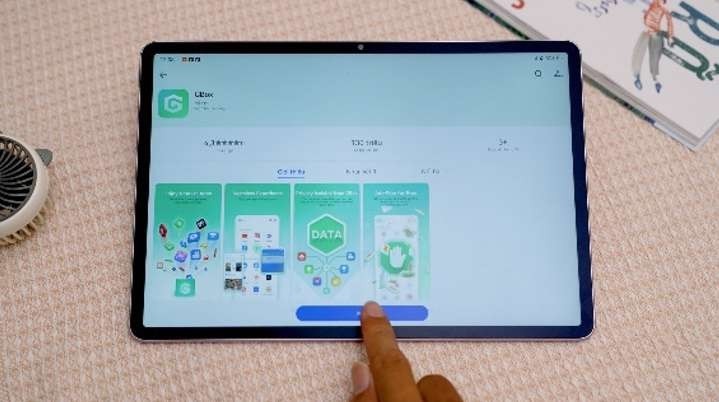
Vì sao Huawei không vào được Google?
Từ năm 2019, nhiều dòng Huawei mới không được cài sẵn Google Mobile Services (GMS). Khi thiếu nền tảng này, thiết bị sẽ không có sẵn Play Store và một số dịch vụ lõi của Google. Vì vậy, người dùng thường gặp các biểu hiện như không đăng nhập được tài khoản Google, không mở được CH Play, hoặc một số ứng dụng liên quan đến Google hoạt động chập chờn.
Điều đó không có nghĩa là máy Huawei “vô phương cứu chữa”. Thực tế, chỉ cần thêm một lớp hỗ trợ đúng cách, tình trạng Huawei không vào được Google có thể được khắc phục ở mức đủ dùng cho học tập, làm việc và giải trí hằng ngày.
Cách cài Google cho Huawei bằng GBox
GBox là một giải pháp trung gian giúp thiết bị Huawei chạy được nhiều ứng dụng và dịch vụ Google. Cách làm không dài, bạn chỉ cần đi theo đúng thứ tự sau:
Tải GBox từ AppGallery Mở AppGallery, tìm “GBox” và cài đặt như một ứng dụng bình thường.
Mở GBox và vào Google Play Store Sau khi cài xong, mở GBox, chọn mục ứng dụng đã cài đặt rồi truy cập Google Play Store.
Hoàn tất phần hỗ trợ hệ thống Lần đầu mở, máy có thể yêu cầu cài thêm microG Service hoặc microG Companion. Hãy cho phép các quyền cần thiết để GBox chạy ổn định hơn.
Đăng nhập tài khoản Google Khi đăng nhập xong, bạn có thể dùng Play Store để tải thêm ứng dụng và đồng bộ dữ liệu cần thiết.
Để tránh lỗi vặt, nên dùng kết nối mạng ổn định và cập nhật GBox lên phiên bản mới nhất trước khi đăng nhập. Nếu thấy ứng dụng chưa hiện ngay, hãy thoát ra mở lại một lần.
Sau khi cài xong, bạn dùng được gì?
Khi đã xử lý được lỗi Huawei không vào được Google, trải nghiệm sử dụng sẽ dễ chịu hơn nhiều. Một số ứng dụng thường chạy ổn qua GBox gồm:
Gmail để gửi, nhận email và đồng bộ danh bạ.
Google Maps để tìm đường và định vị.
YouTube để xem video và đăng nhập tài khoản.
Google Drive để lưu và mở tài liệu.
Google Gemini, Google Docs, Sheets và Slides cho học tập, công việc.
Với một số app, tính năng nhập liệu bằng giọng nói vẫn có thể hoạt động khá tốt, đặc biệt trong Google Search, Google Translate hoặc Gemini. Tùy phiên bản máy và hệ điều hành, trải nghiệm có thể khác nhau đôi chút.
Mẹo để GBox hoạt động ổn định hơn
Nếu bạn đã làm đúng mà vẫn thấy Huawei không vào được Google, hãy thử các cách sau trước khi cài lại từ đầu:
Kiểm tra xem GBox đã được cấp đủ quyền hay chưa.
Tắt tối ưu pin cho GBox để ứng dụng không bị đóng nền.
Xóa cache của GBox nếu Play Store mở chậm hoặc trắng màn hình.
Đăng xuất rồi đăng nhập lại tài khoản Google khi gặp lỗi đồng bộ.
Ưu tiên tải GBox từ nguồn chính thức để tránh bản lỗi hoặc thiếu thành phần hỗ trợ.
Trong một số trường hợp, việc khởi động lại máy sau khi cài đặt cũng giúp hệ thống nhận diện lại dịch vụ tốt hơn.
Câu hỏi thường gặp
Huawei có dùng được Google đầy đủ không?
Phần lớn ứng dụng phổ biến như Gmail, Maps, YouTube hay Drive có thể dùng được qua GBox. Tuy nhiên, mức ổn định sẽ thay đổi tùy ứng dụng và từng phiên bản hệ điều hành.
Có cần cài CH Play riêng không?
Không phải lúc nào cũng bắt buộc. Với nhiều nhu cầu cơ bản, GBox đã đủ để mở và dùng các dịch vụ Google. Nếu muốn quản lý ứng dụng thuận tiện hơn, Play Store vẫn là phần nên có.
Huawei có dùng được Google Gemini không?
Có, nếu cấu hình và quyền truy cập phù hợp. Đây cũng là một trong những lý do khiến người dùng tìm cách xử lý khi Huawei không vào được Google để phục vụ công việc và học tập.
GBox có an toàn không?
Nếu tải từ nguồn tin cậy và dùng đúng hướng dẫn, đây là giải pháp được nhiều người Huawei lựa chọn. Điều quan trọng là tránh cài bản không rõ nguồn gốc.