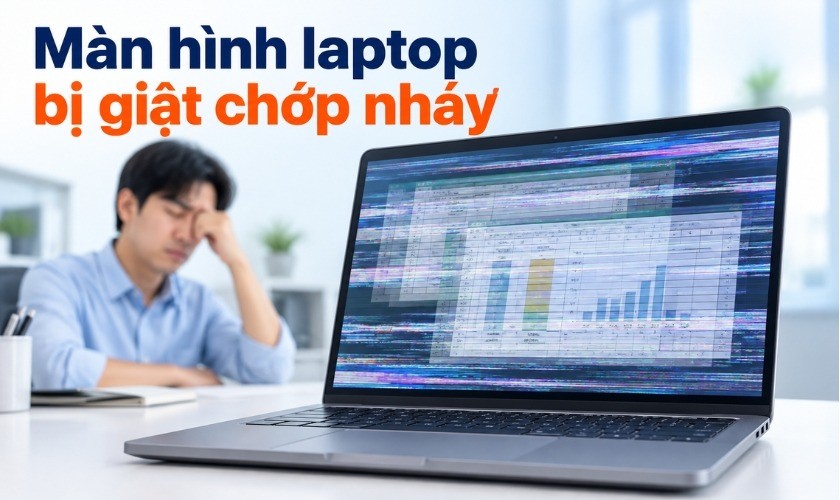
Tại sao màn hình laptop bị giật liên tục?
Theo kinh nghiệm thực tế từ đội ngũ kỹ thuật Điện Thoại Vui, sự cố này phần lớn bắt nguồn từ các yếu tố sau:
- Trình điều khiển đồ họa bị lỗi: Driver VGA lỗi thời, khuyết tệp hệ thống hoặc xung đột với bản cập nhật Windows mới làm nhiễu tín hiệu xuất hình.
- Sai lệch tần số quét: Thiết lập Refresh Rate trên hệ điều hành không tương thích với dải thông số của nhà sản xuất khiến hình ảnh bị đứt gãy, rung giật.
- Ứng dụng chạy ngầm xung đột: Một số phần mềm bên thứ ba hoặc độc hại can thiệp sâu vào tiến trình đồ họa gây ra phản ứng chớp tắt liên tục.
- Cáp tín hiệu bị lỏng/đứt: Dây cáp đi qua bản lề bị sờn vỏ, đứt ngầm hoặc tuột jack cắm do thói quen gập mở máy quá tay.
- Hư hỏng Panel LCD hoặc VGA: Tấm nền cấn va đập, chai bóng đèn LED nền hoặc chip đồ họa bị hở chân do nhiệt độ cao lâu ngày không vệ sinh.
- Nguồn cấp điện thiếu ổn định: Điện áp từ adapter bị sụt giảm hoặc chập chờn cũng trực tiếp khiến màn hình nháy lăn tăn.
Cách khắc phục màn hình laptop bị giật đơn giản, hiệu quả tại nhà
Khi phát hiện màn hình xuất hiện hiện tượng chớp nháy hay rung giật, bạn có thể áp dụng quy trình kiểm tra và xử lý từ phần mềm đến phần cứng theo các hướng dẫn chi tiết dưới đây:
Điều chỉnh tần số quét (Refresh Rate)
Vào Display settings > Advanced display, kiểm tra và cài đặt lại tần số quét về đúng thông số chuẩn của màn hình (thường là 60Hz hoặc 120Hz) để khắc phục tình trạng xé hình hay lệch tốc độ chuyển cảnh.
Cập nhật hoặc cài đặt lại Driver màn hình
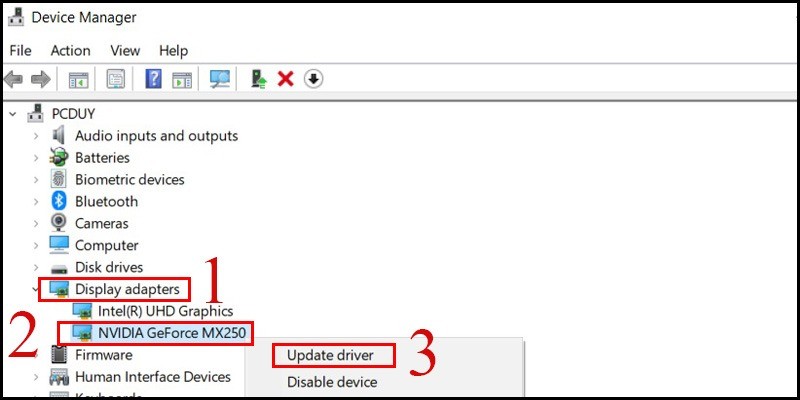
Nhấn Windows + X > chọn Device Manager > mở rộng Display adapters. Nhấp chuột phải vào card đồ họa để chọn Update driver. Nếu vẫn bị lỗi, hãy chọn Uninstall device rồi khởi động lại máy để hệ thống tự thiết lập bản Driver mặc định ổn định.
Kiểm tra ứng dụng xung đột bằng Task Manager
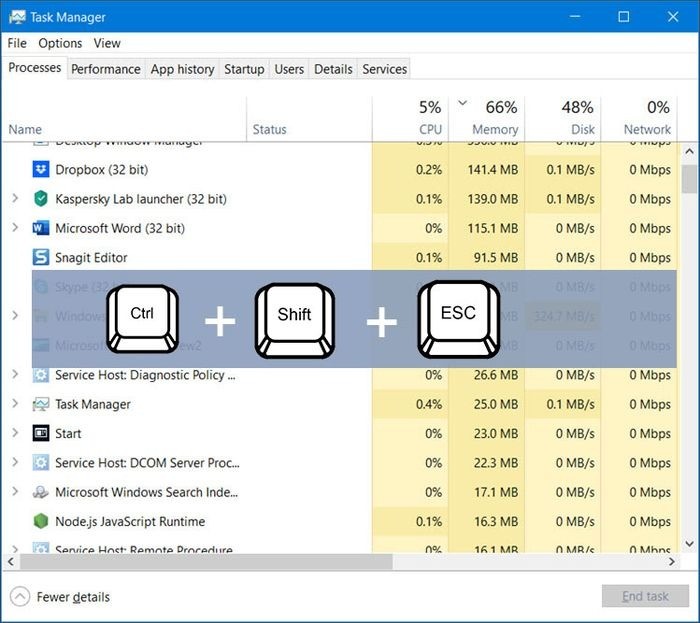
Mở Task Manager bằng tổ hợp phím Ctrl + Shift + Esc. Nếu giao diện Task Manager không bị giật trong khi màn hình xung quanh bị giật, nguyên nhân chắc chắn do xung đột phần mềm (hãy gỡ bỏ các ứng dụng vừa cài). Trường hợp Task Manager cũng bị giật đồng bộ, sự cố nằm ở Driver hệ thống hoặc linh kiện phần cứng.
Kiểm tra cáp kết nối màn hình
Thay đổi góc gập mở bản lề từ từ. Nếu độ giật, sọc màn hình thay đổi hoặc chớp tắt theo từng góc độ mở khác nhau, dây cáp tín hiệu nối lên màn hình đã bị lỏng jack cắm hoặc đứt ngầm bên trong.
Kiểm tra card màn hình (VGA) và xuất màn hình rời
Kết nối laptop với TV hoặc màn hình ngoài qua cổng HDMI/Type-C. Nếu màn hình ngoài hiển thị hoàn toàn bình thường, lỗi xuất phát từ cáp hoặc tấm nền laptop. Ngược lại, nếu màn hình ngoài vẫn bị giật nháy, card màn hình (VGA) hoặc chip đồ họa trên Mainboard đã gặp sự cố.
Thay màn laptop mới
Trường hợp tấm nền LCD bị đè cấn va đập, nứt vỡ hoặc xuống cấp bóng đèn nền không thể can thiệp bằng phần mềm, việc thay màn laptop mới tại các trung tâm sửa chữa chuyên nghiệp là giải pháp duy nhất để đưa thiết bị về trạng thái hoạt động hoàn hảo.
Điện Thoại Vui – Địa chỉ sửa chữa và thay màn laptop chuyên nghiệp tại TP.HCM và Hà Nội
Nếu các thao tác phần mềm tại nhà không hiệu quả, màn hình bị giật liên tục nhiều khả năng do hư hỏng phần cứng. Bạn nên đưa máy đến hệ thống Điện Thoại Vui tại TP.HCM và Hà Nội để kỹ thuật viên kiểm tra và xử lý triệt để với các ưu điểm nổi bật:
- Giá minh bạch – Bảo hành 6 - 12 tháng: Báo giá trọn gói đã bao gồm công tháo lắp và VAT, cam kết không phí ẩn.
- Kỹ thuật viên chuyên môn cao: Am hiểu vi mạch laptop, thao tác chuẩn xác, hạn chế tối đa rủi ro hỏng hóc.
- Linh kiện chuẩn thông số: Màn hình mới 100%, rõ xuất xứ, tương thích hoàn hảo cho Dell, HP, ASUS, Acer, Lenovo, MSI, Macbook...
- Thay lấy ngay, xem trực tiếp: Tháo lắp công khai, nhận lại máy chỉ sau 30 – 60 phút.
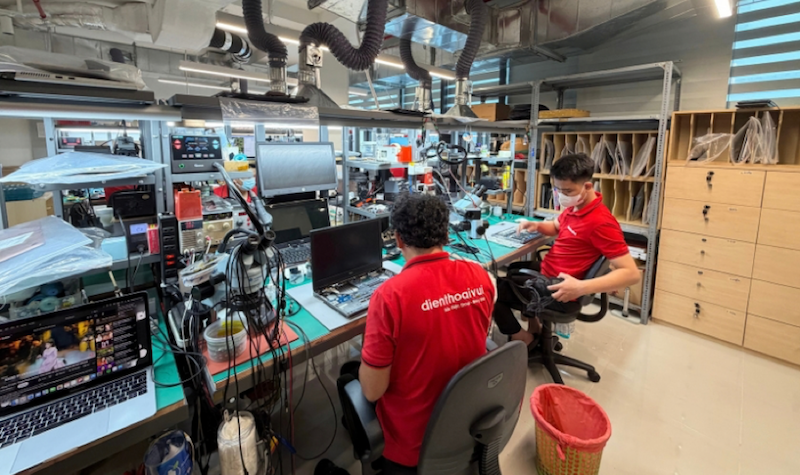
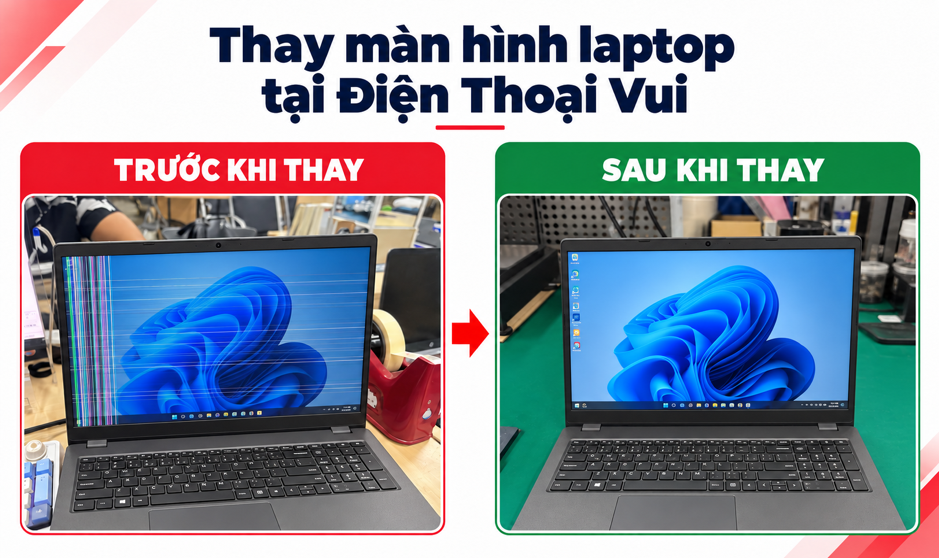
Nhờ quy trình xử lý chuyên nghiệp và minh bạch, Điện Thoại Vui giúp người dùng hoàn toàn an tâm khi cần phục hồi hiển thị cho thiết bị. Nếu laptop của bạn đang gặp tình trạng giật màn hình hay bất kỳ sự cố kỹ thuật nào, hãy liên hệ ngay với trung tâm để được hỗ trợ nhanh chóng.