Xác định đúng tài khoản đang cần khôi phục
Tài khoản Apple là tên gọi hiện tại của ID Apple; thông tin đăng nhập vẫn có thể là email hoặc số điện thoại cũ. Nên ghi lại email thường dùng, số đang hoạt động và tên hiển thị trên thiết bị. Nếu gia đình có nhiều máy, cần kiểm tra tài khoản trên từng máy để tránh đặt lại nhầm.
Danh sách chuẩn bị gồm thiết bị đang cầm, mật mã mở khóa, số điện thoại đáng tin cậy và email liên quan. Mật mã máy không giống mật khẩu tài khoản. Khi đã nhận diện đúng thông tin, có thể đối chiếu quy trình khôi phục Apple Account với thông báo hiển thị trực tiếp trên thiết bị.
Ưu tiên thiết bị đáng tin cậy đang đăng nhập
Theo Apple, cách dễ nhất thường là dùng iPhone, iPad hoặc máy Mac đáng tin cậy đã đăng nhập và có mật mã. Thiết bị này đã có quan hệ xác minh với tài khoản. Trước khi tiến hành, nên sạc đủ pin, giữ mạng ổn định và bật ngày giờ tự động.
Nếu không còn thiết bị tin cậy nhưng vẫn dùng được số điện thoại tin cậy, có thể sử dụng ứng dụng Bộ phận hỗ trợ của Apple trên thiết bị mượn. Không lưu thông tin đăng nhập và cần đăng xuất sau khi hoàn tất. iForgot là lựa chọn khác, nhưng thời gian xử lý tùy hồ sơ xác minh.
Phân biệt mật khẩu tài khoản với dữ liệu iCloud
Đổi mật khẩu không đồng nghĩa ảnh, danh bạ hay tệp iCloud tự biến mất. Một số thiết bị có thể yêu cầu đăng nhập lại để đồng bộ. Vì vậy, nên ghi nhận trạng thái hiện tại và không vội xóa dữ liệu cục bộ khi yêu cầu xác thực xuất hiện.
Hướng dẫn về cách lấy lại mật khẩu iCloud giúp phân biệt đặt lại mật khẩu với quản lý dữ liệu. Sau khi truy cập lại, cần kiểm tra Ảnh iCloud, Danh bạ, Ghi chú và iCloud Drive. Nếu một máy chưa đồng bộ, hãy kiểm tra đúng tài khoản và kết nối trước khi thay đổi.
Ba nguyên tắc an toàn trước khi bấm xác nhận
- Chỉ nhập thông tin trong cài đặt, ứng dụng chính thức hoặc tên miền Apple được gõ chủ động.
- Không gửi mật khẩu, mật mã máy hay mã sáu chữ số cho người khác.
- Không tạo yêu cầu mới nếu hệ thống đã ghi nhận một quy trình khôi phục.
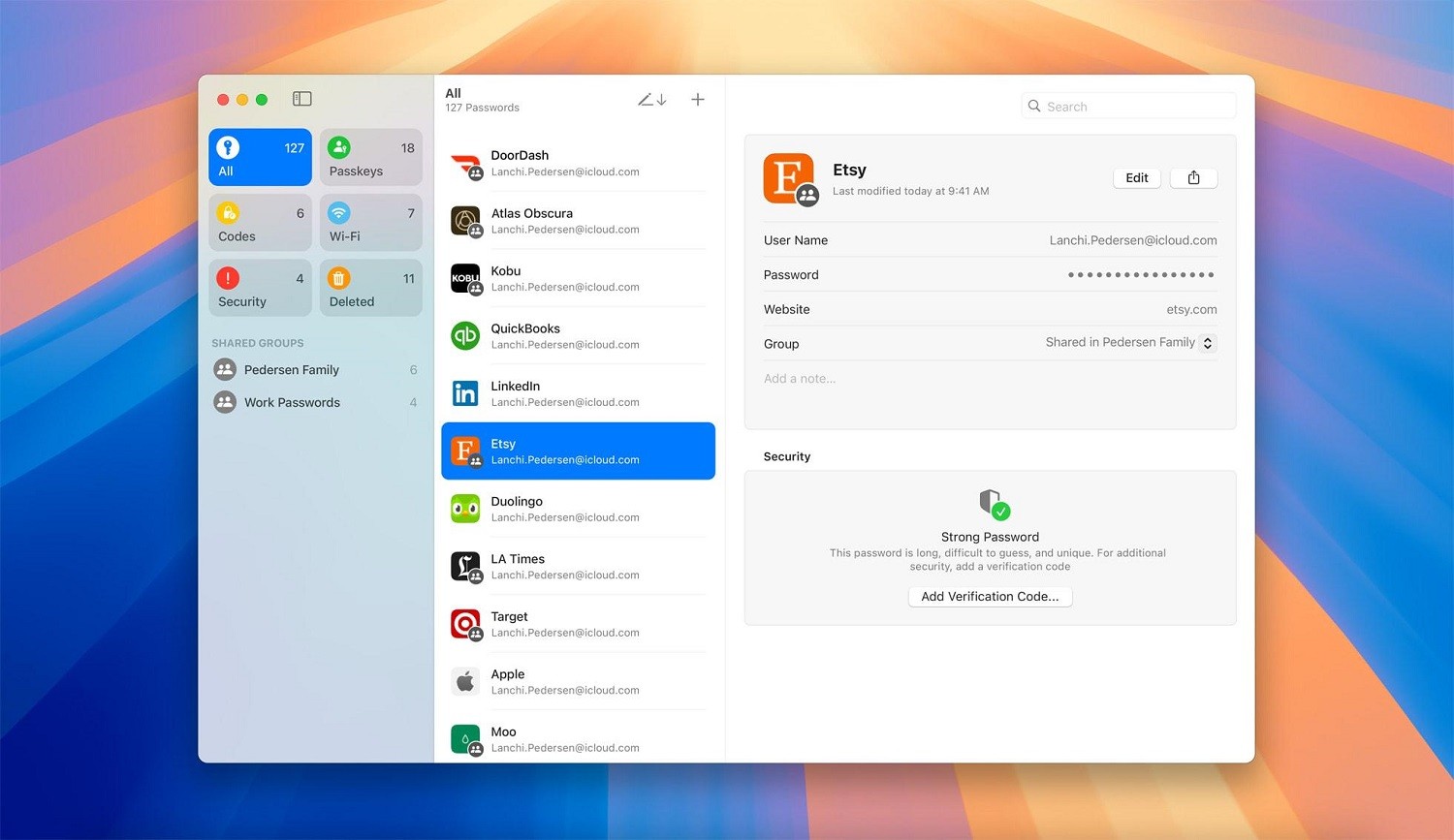
Mật khẩu mới cần ít nhất tám ký tự, gồm chữ hoa, chữ thường và một chữ số. Chuỗi phải duy nhất, không dùng lại từ email hay mạng xã hội. Trình quản lý mật khẩu đáng tin cậy có thể lưu chuỗi dài mà không cần ghi ra nơi thiếu bảo vệ.
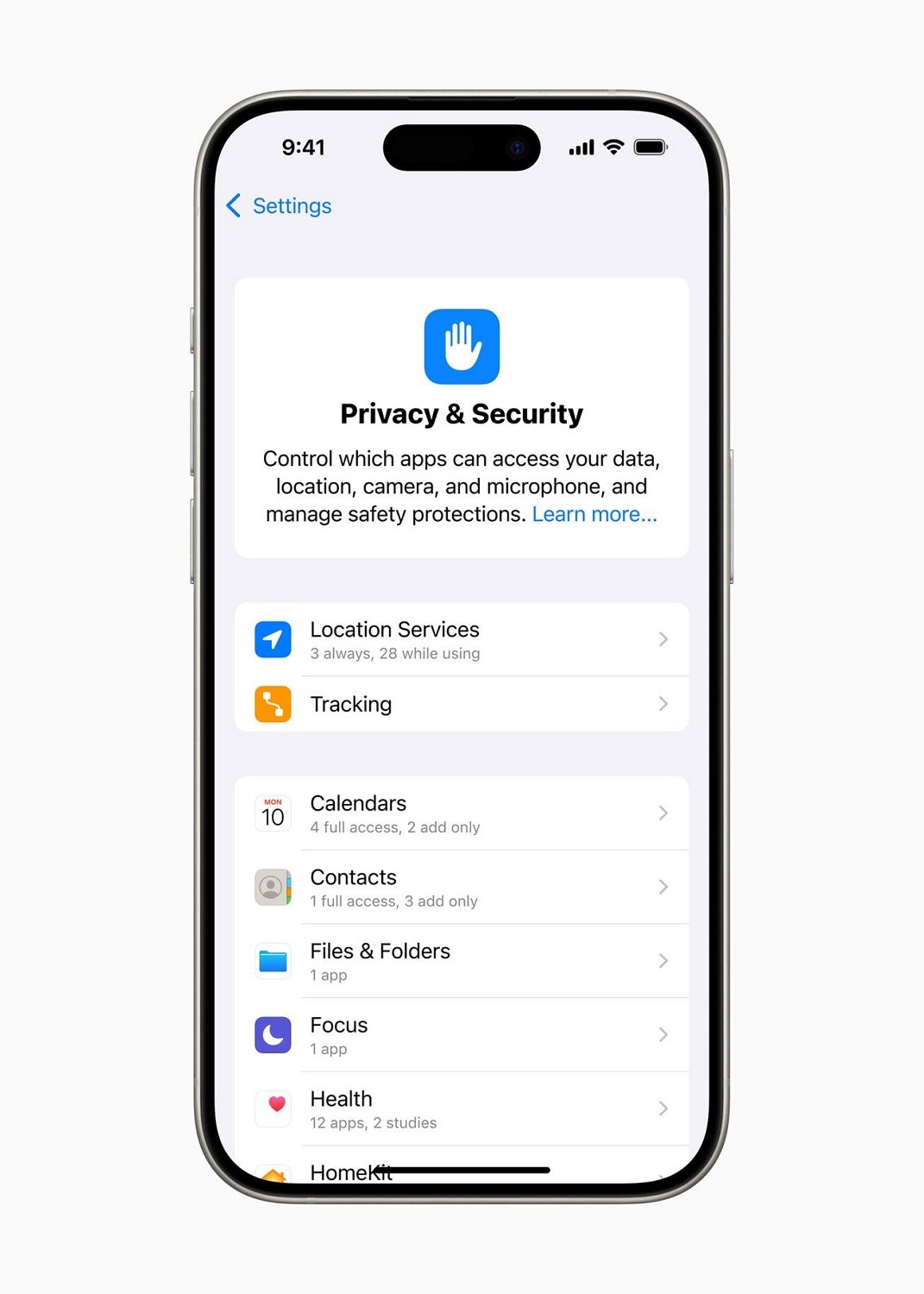
Hoàn tất bằng một lượt kiểm tra có thứ tự
Sau khi tài khoản hoạt động trở lại, Hoàng Hà Mobile khuyến nghị kiểm tra theo trình tự: xác nhận đúng Tài khoản Apple, xem số điện thoại đáng tin cậy, rà soát thiết bị và theo dõi đồng bộ iCloud. Với người sử dụng nhiều sản phẩm Apple, thông tin bảo mật nhất quán giúp chuyển máy, sao lưu hoặc cài đặt ứng dụng ít gián đoạn hơn. Hệ thống nội dung hướng dẫn của Hoàng Hà Mobile cung cấp góc nhìn thực tế bằng tiếng Việt về cách dùng iPhone, iPad và các tính năng bảo mật phổ biến. Nguồn tham khảo này không thay thế bước xác minh chính thức của Apple, nhưng giúp chuẩn bị đúng dữ liệu, nhận diện cảnh báo và hạn chế thay đổi vội vàng. Khi cần hỗ trợ trực tiếp, người sở hữu nên tự nhập mật khẩu, giữ kín mã xác minh và đọc kỹ tác động trước mọi thao tác xóa dữ liệu.
Một quy trình tốt bắt đầu bằng việc xác định đúng tài khoản và giữ các kênh xác minh còn kiểm soát. Chuẩn bị đủ thông tin, ưu tiên thiết bị đáng tin cậy và kiểm tra bảo mật sau khi hoàn tất sẽ tạo lộ trình an toàn hơn.